
Appearance
基础功能无法使用
本章节列举软件无法使用,或基础功能异常时的常见问题与处理步骤。
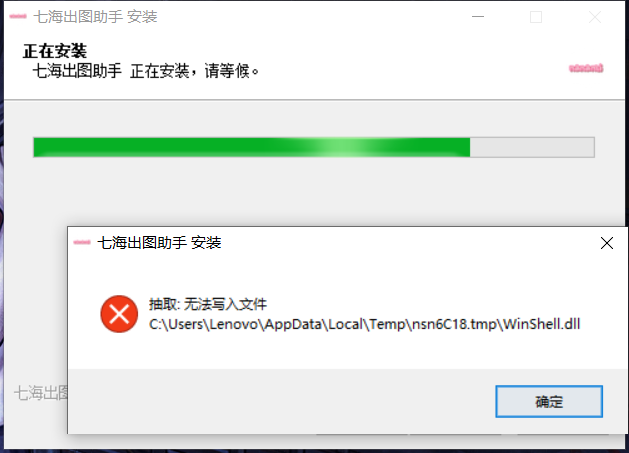
安装过程报错「抽取:无法写入文件」
原因
系统 C 盘剩余空间不足。安装前请确保 C 盘剩余可用空间 ≥ 5GB。
即使选择的安装路径在其他盘符,也需要保证 C 盘空间足够——安装过程会临时将文件写入 C 盘。
解决方法
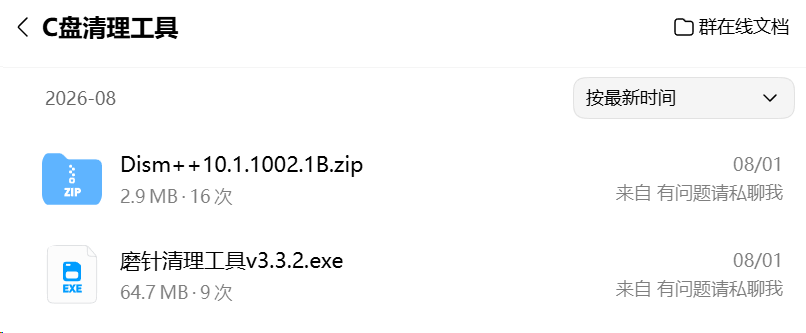
清理 C 盘空间。可使用群文件中提供的 C 盘清理工具。
软件安装后桌面没有出现图标
排查杀毒软件
检查电脑中是否有正在运行的杀毒软件(如 360 安全卫士等)。
如何查看是否有正在运行的杀毒软件:
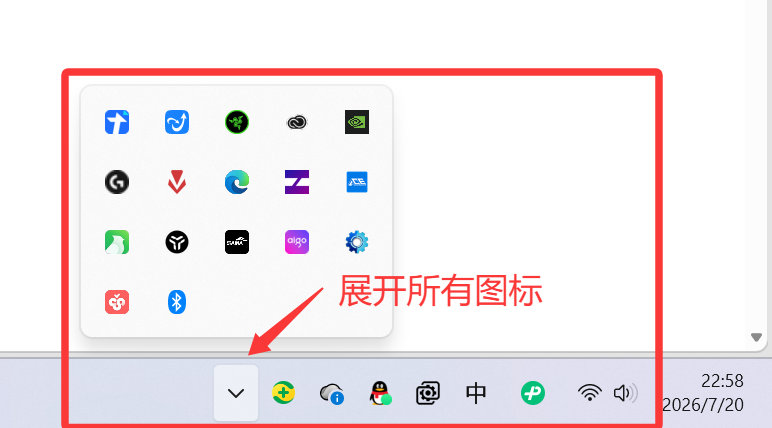
在电脑任务栏右下角,点击下图所示按钮,展开所有图标:
查看是否有杀毒软件图标(如下图中的 360 图标):
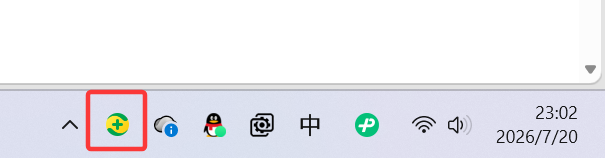
右键杀毒软件图标,选择退出:
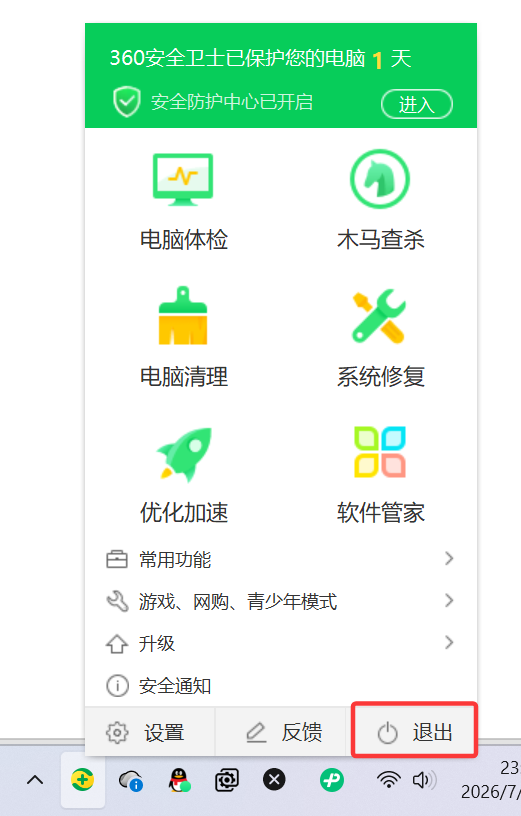

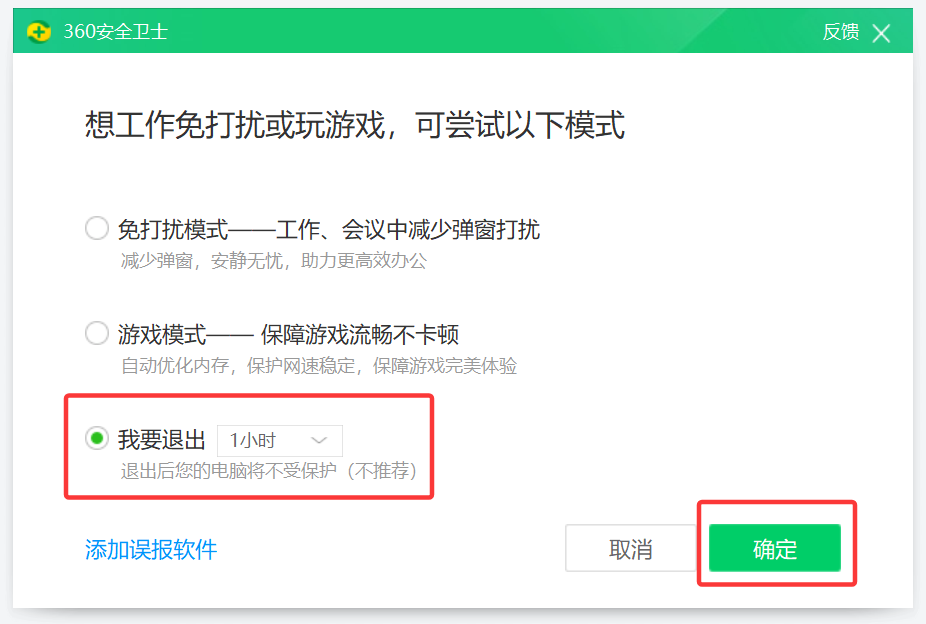
重新运行「七海出图助手-安装程序.exe」,再次安装。
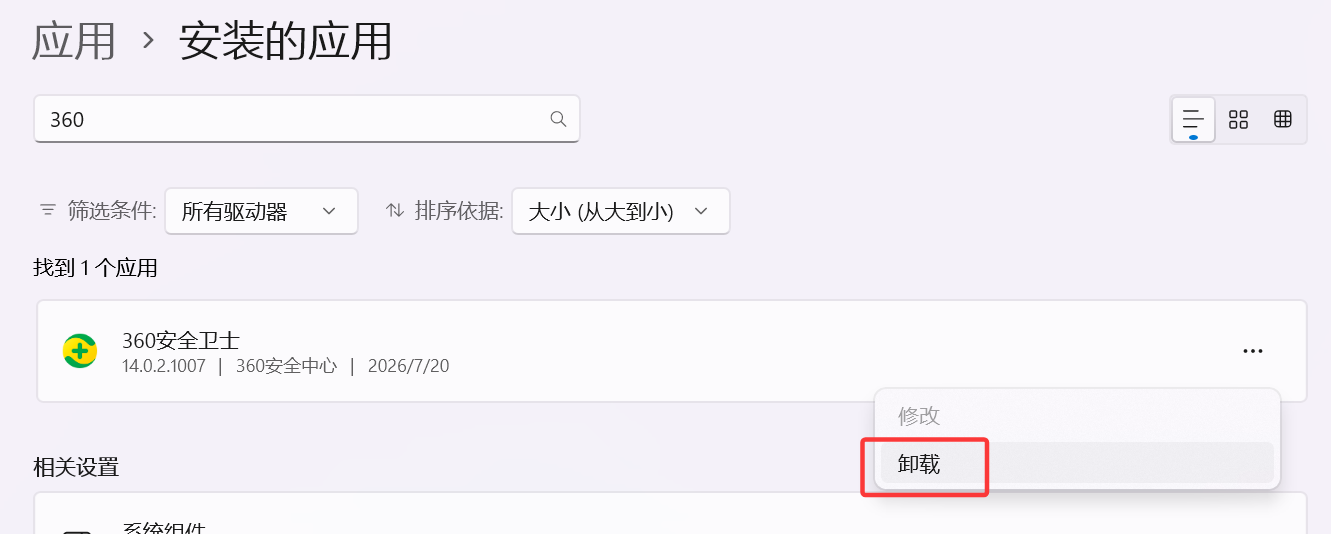
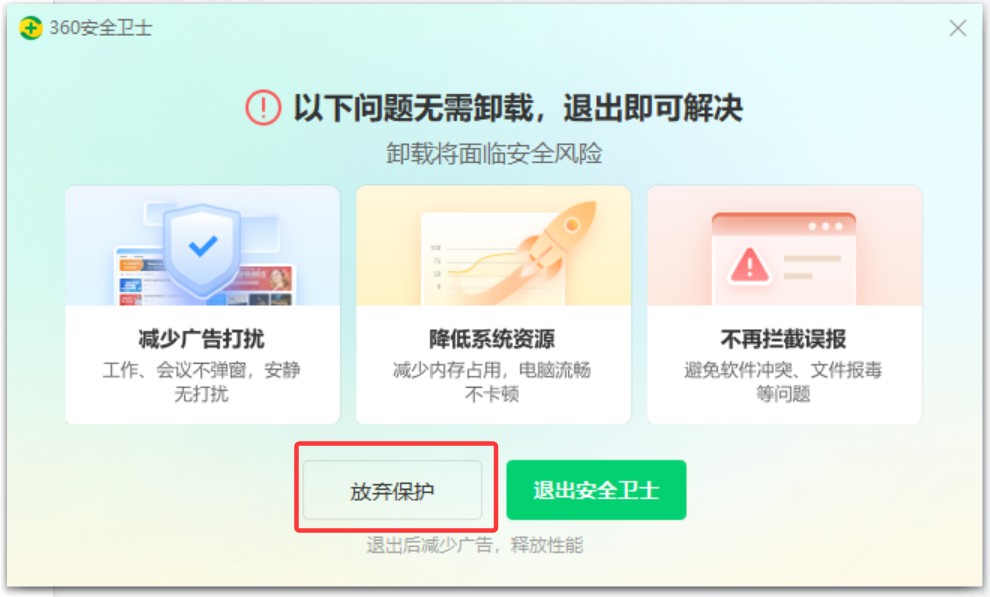
建议卸载杀毒软件
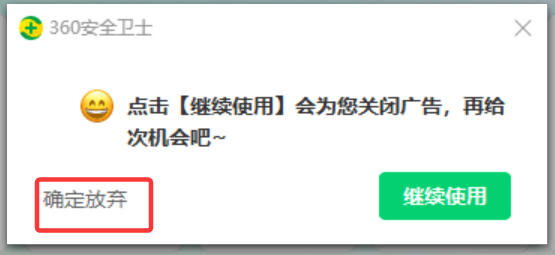
为确保软件后续能够正常运行,建议直接卸载杀毒软件:
无法打开软件 / 贴膜、打标、实时贴膜、实时出图闪退
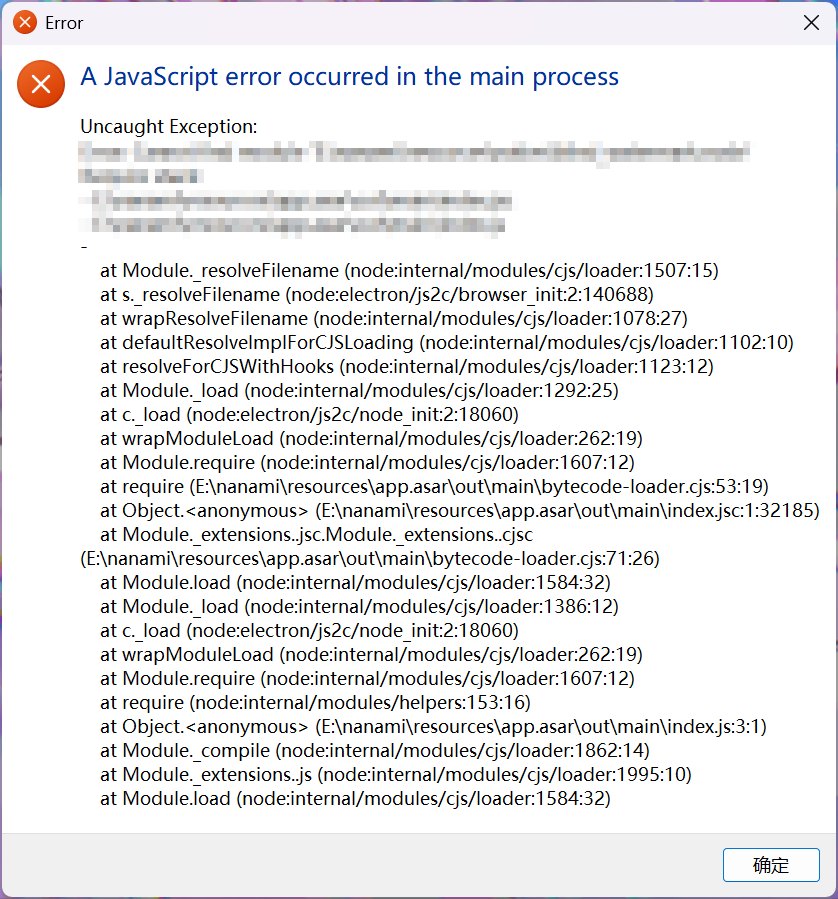
若双击桌面图标没反应,或双击后弹出如下对话框,以及使用贴膜、打标等功能时出现闪退,请按下列步骤操作。
解决步骤
下载并安装金山毒霸: https://www.duba.net/

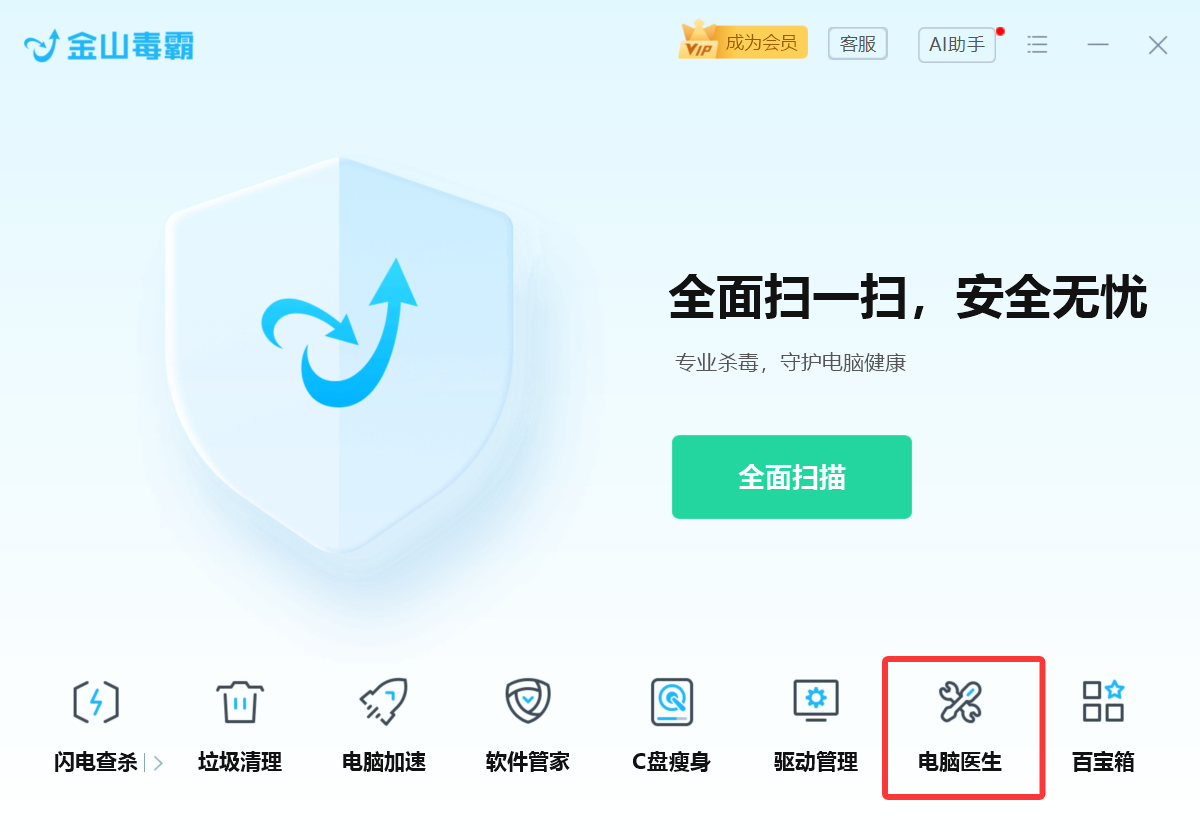
安装完成后打开金山毒霸,点击「电脑医生」(也可能显示为「异常修复」)。
点击「一键修复」,等待修复完成。
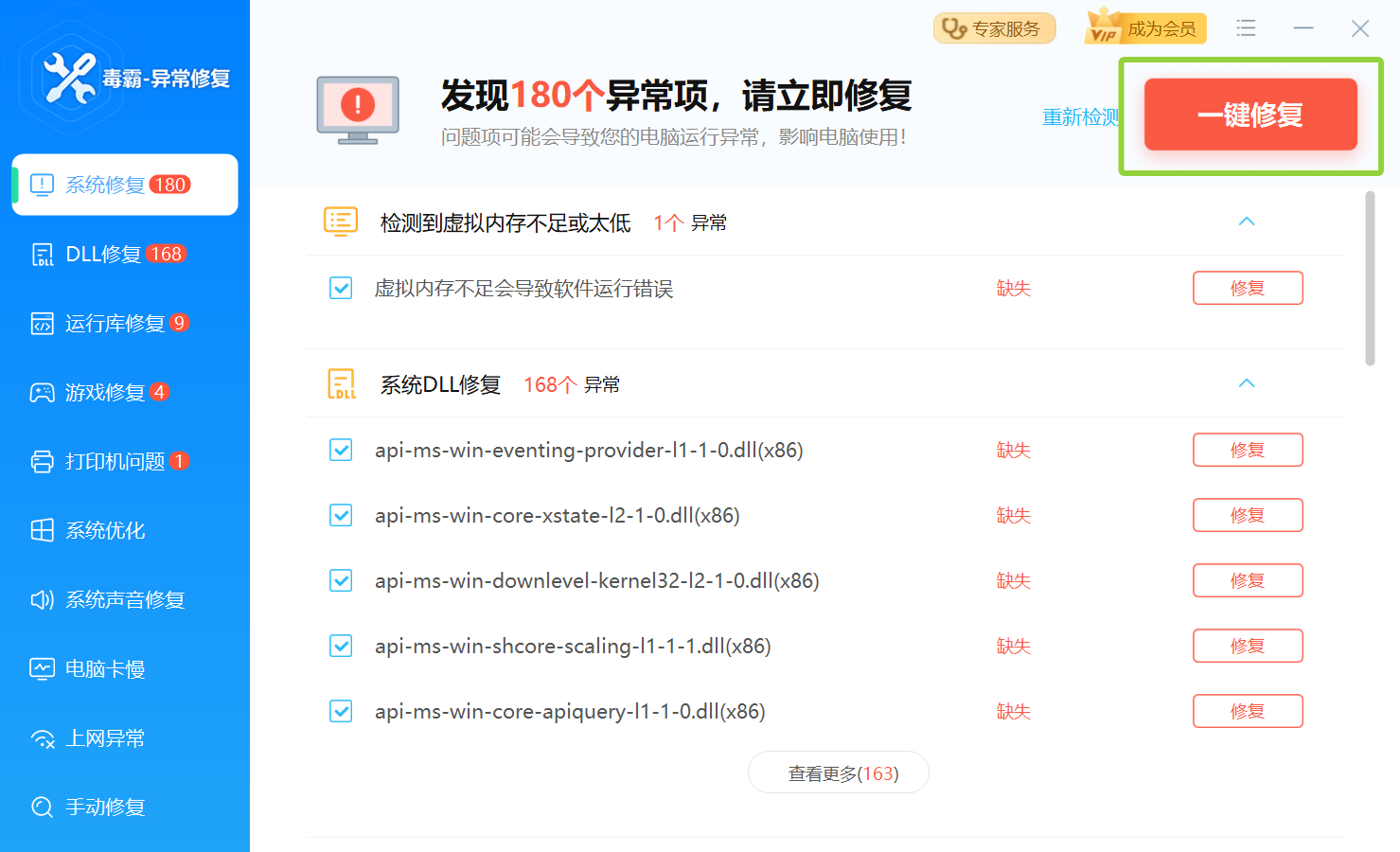
一键修复结束后,下滑列表,找到「以下项目请手动修复」,再找到「注册系统 DLL」「修复 VC++ 运行库」,分别点击修复。
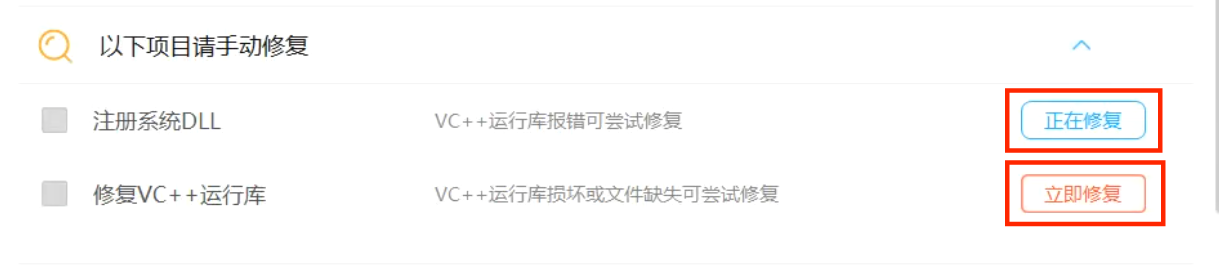
修复完成后即可卸载金山毒霸,然后重启系统,再次尝试问题是否已解决。
若仍未解决,请联系群主获取进一步帮助。
智能应用控制已阻止此应用
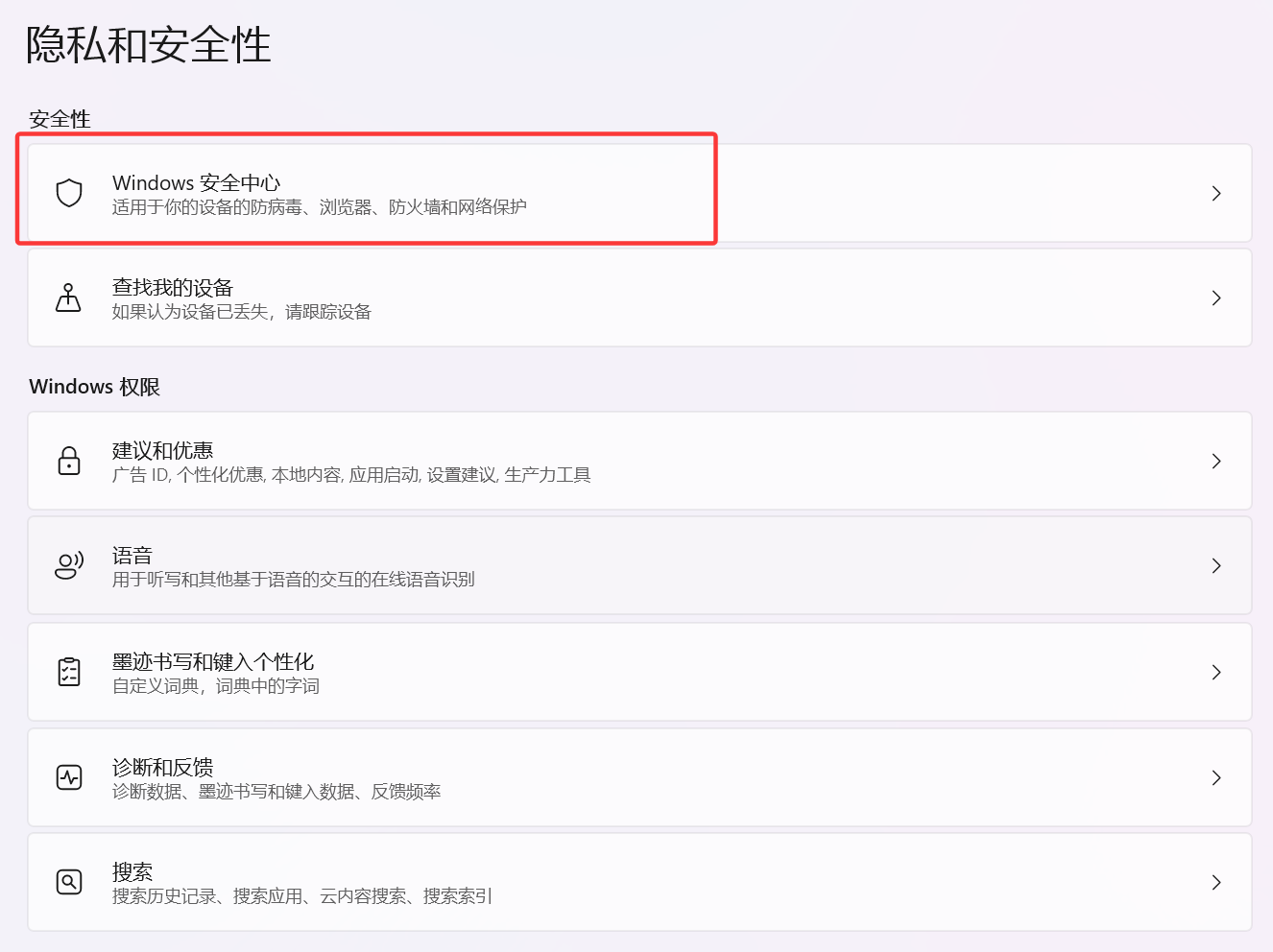
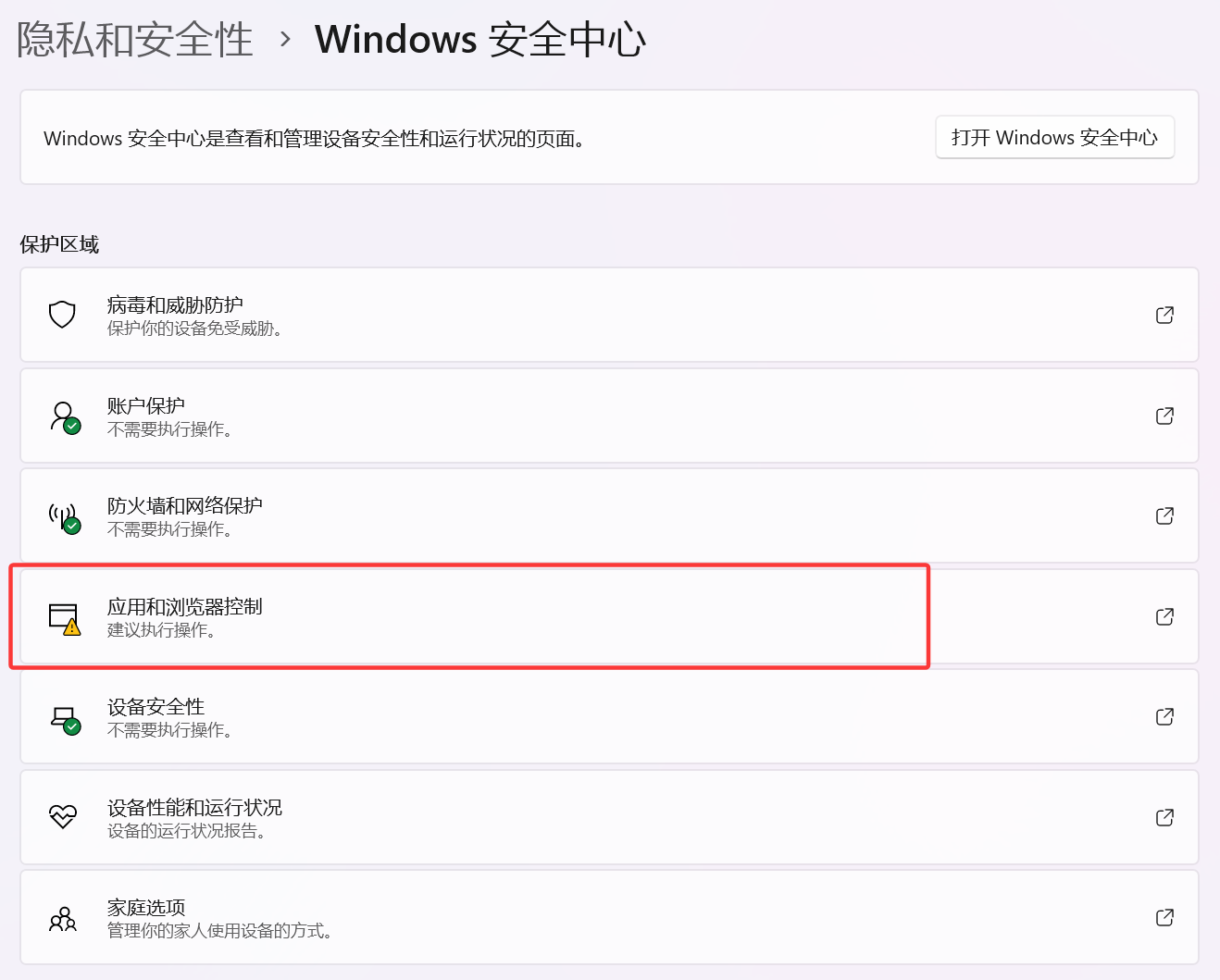
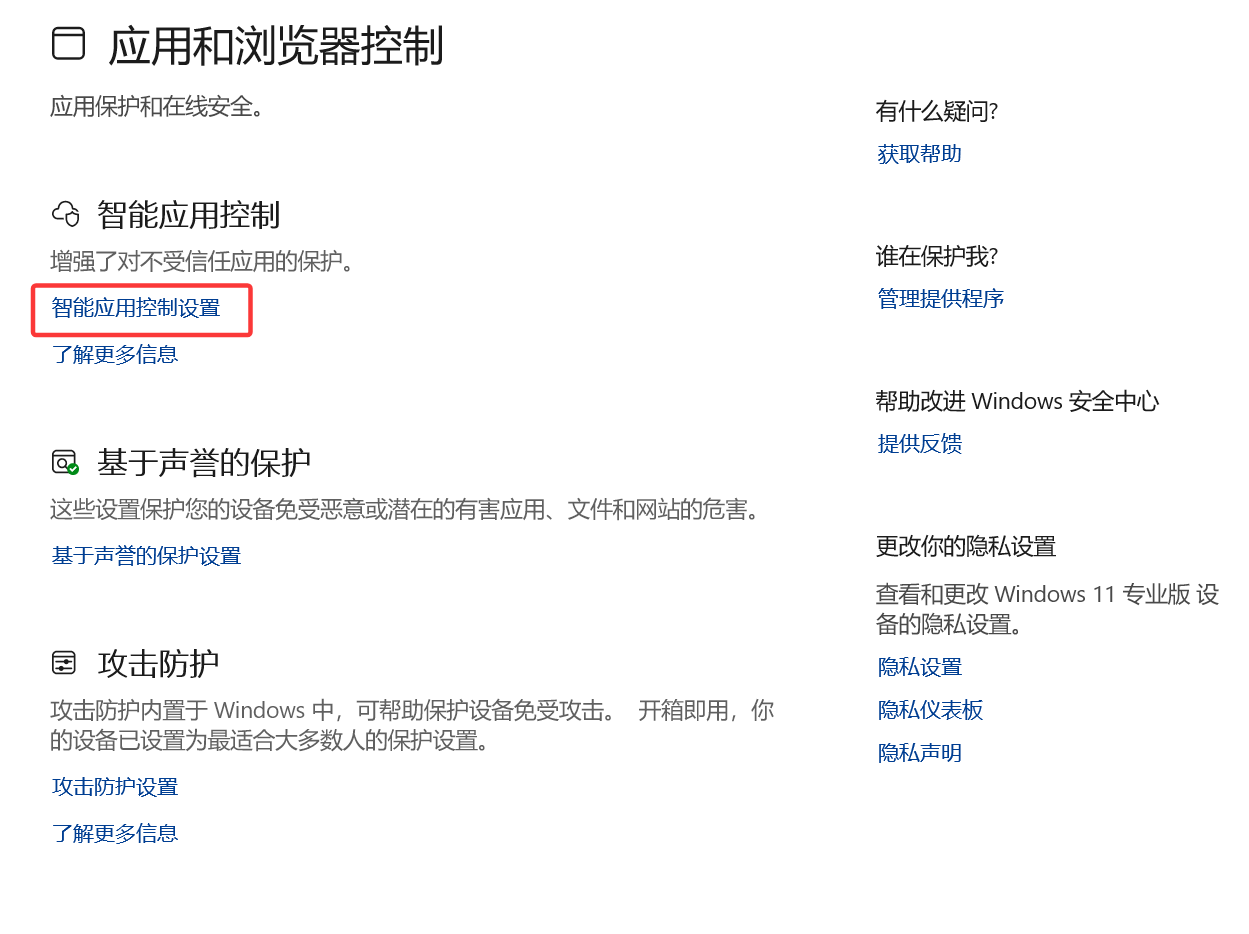
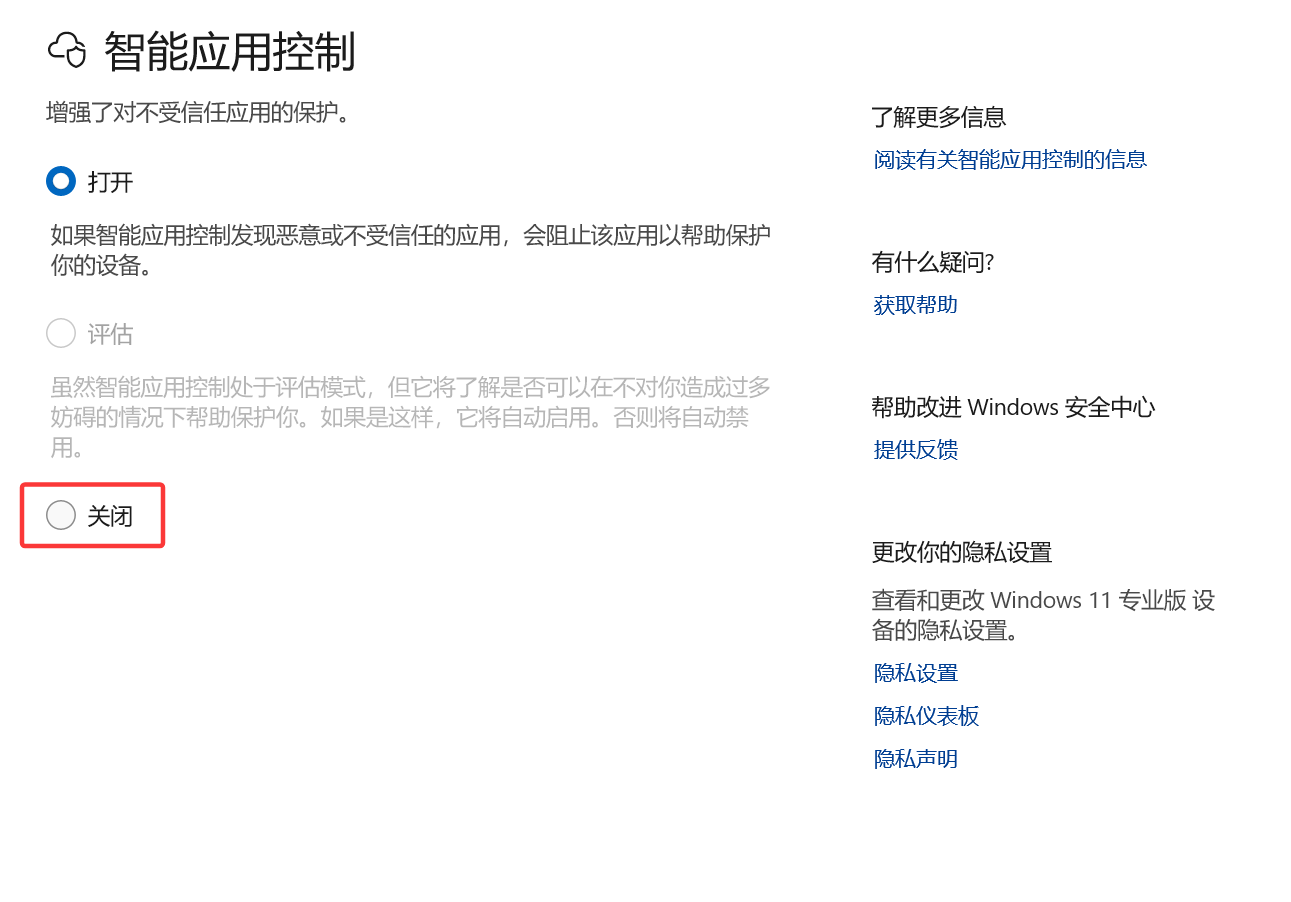
若双击桌面图标后弹出提示「智能应用控制已阻止可能不安全的应用」,请关闭「智能应用控制设置」。
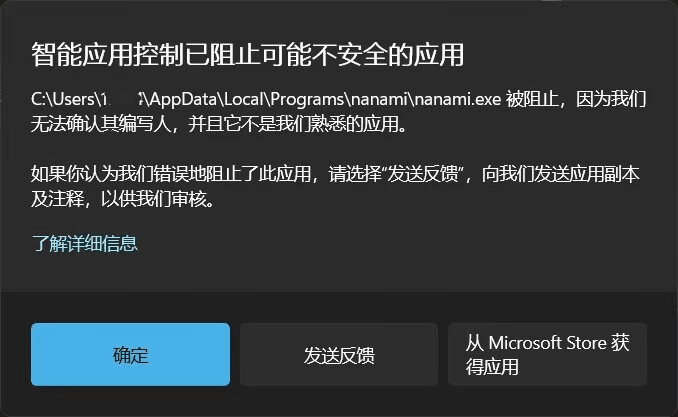
解决步骤
依次操作:
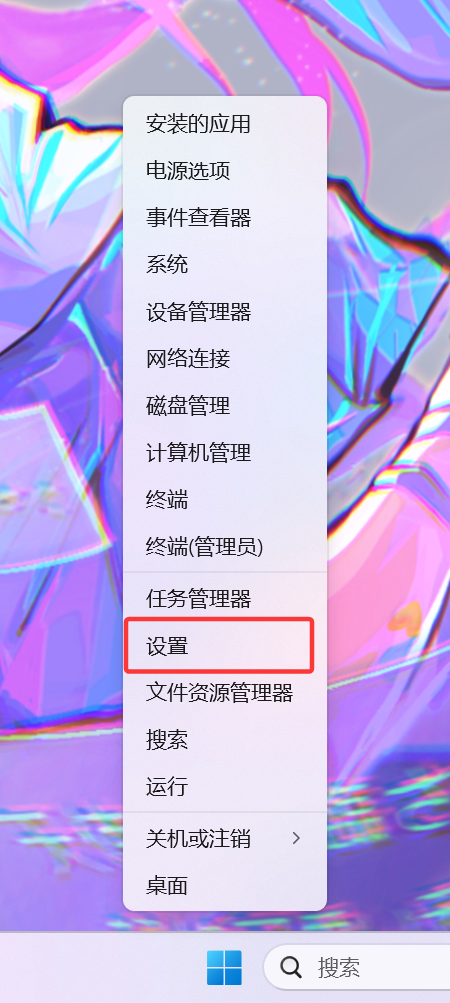
- 右键点击 Win 图标 → 设置
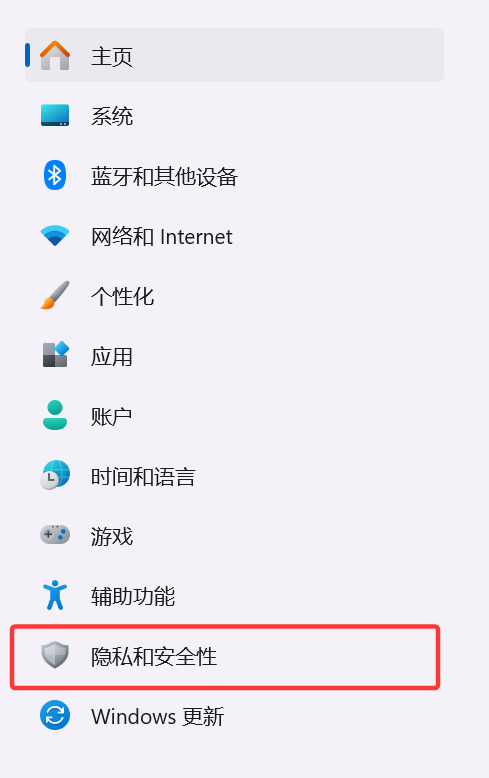
- 隐私和安全性
- Windows 安全中心
- 应用和浏览器控制
- 智能应用控制设置
- 选择 关闭
参考下图:
关闭后,再次尝试打开软件。