Appearance
邮箱发图相关
接收邮件时请使用 QQ 邮箱 APP
请引导对方在应用商店安装「QQ 邮箱」APP,并在 APP 中打开邮件、下载附件或保存图片。不要通过 QQ 或浏览器直接打开邮件。
对方收到压缩包后无法打开
若你在使用邮箱发图时开启了「压缩打包」,而对方无法打开 / 解压压缩包,或无法正常获取压缩包内的图片,请引导对方按以下步骤操作。
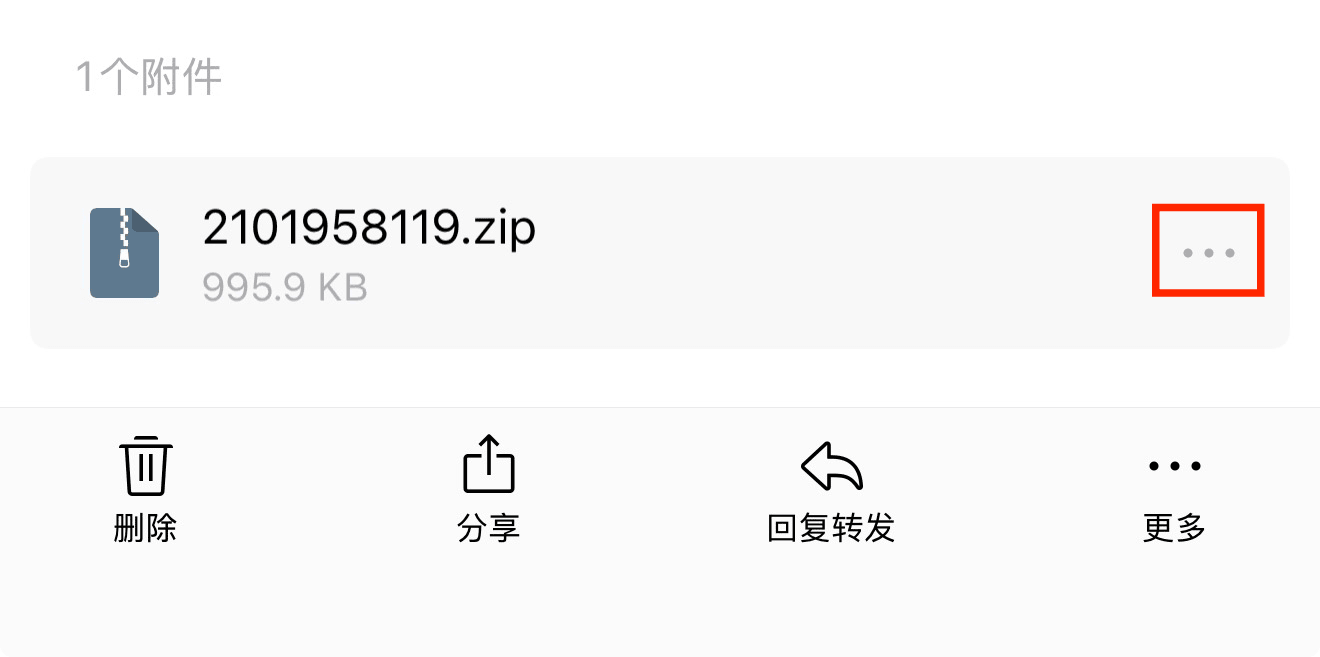
1. 用 QQ 邮箱 APP 下载附件
在 QQ 邮箱 APP 中打开邮件并下载附件。
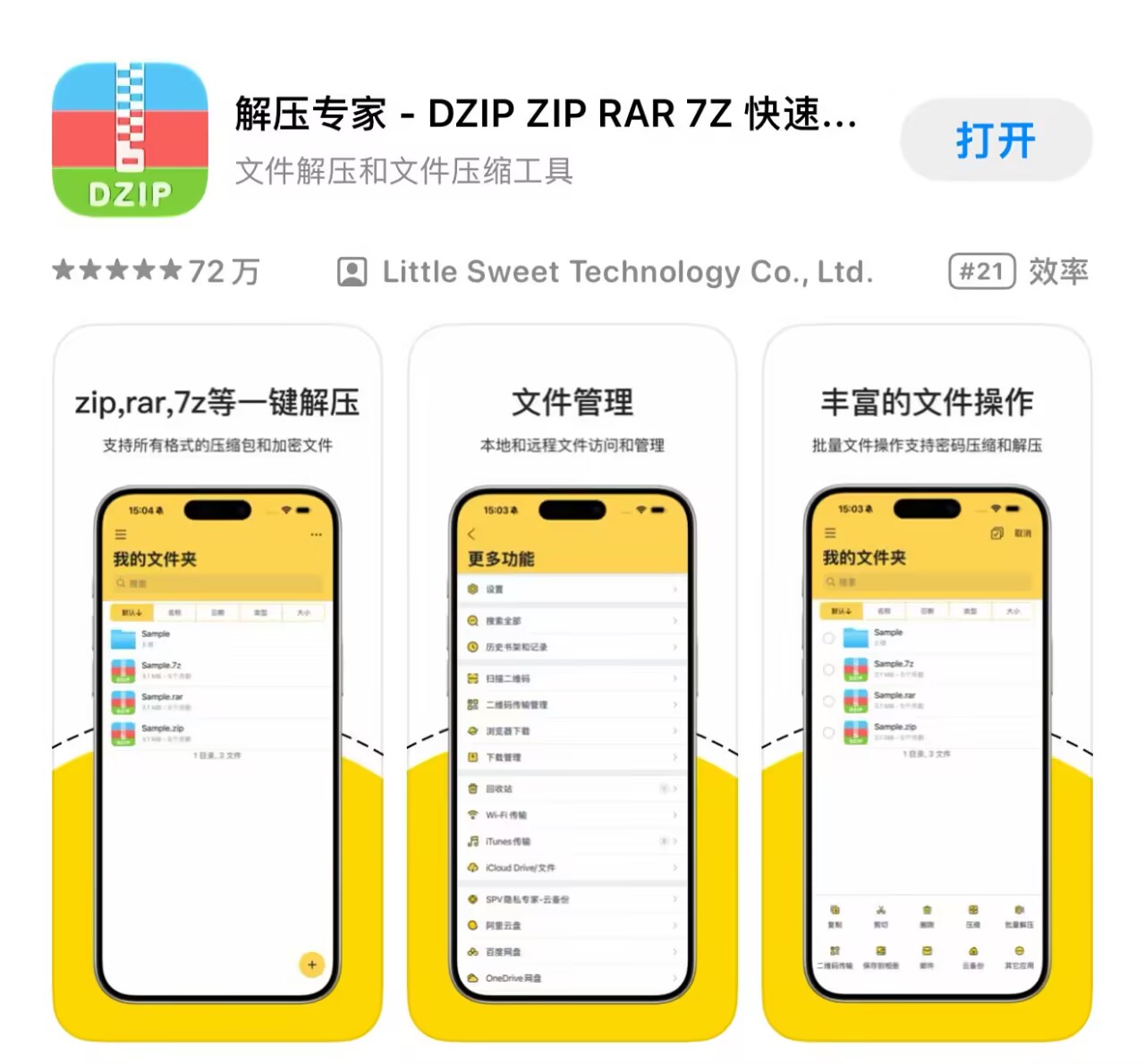
2. 安装「解压专家」APP
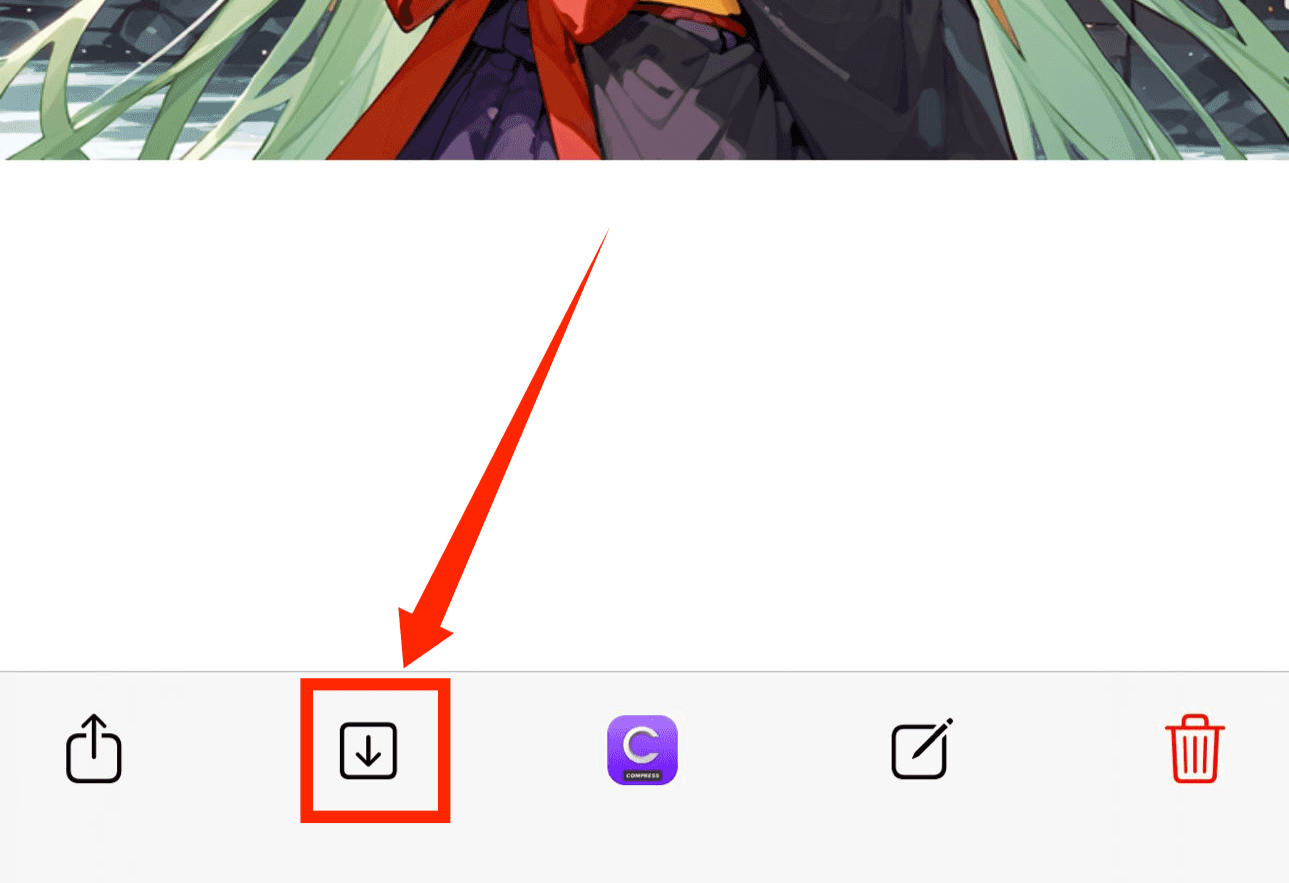
下载安装「解压专家」APP(如下图所示)。
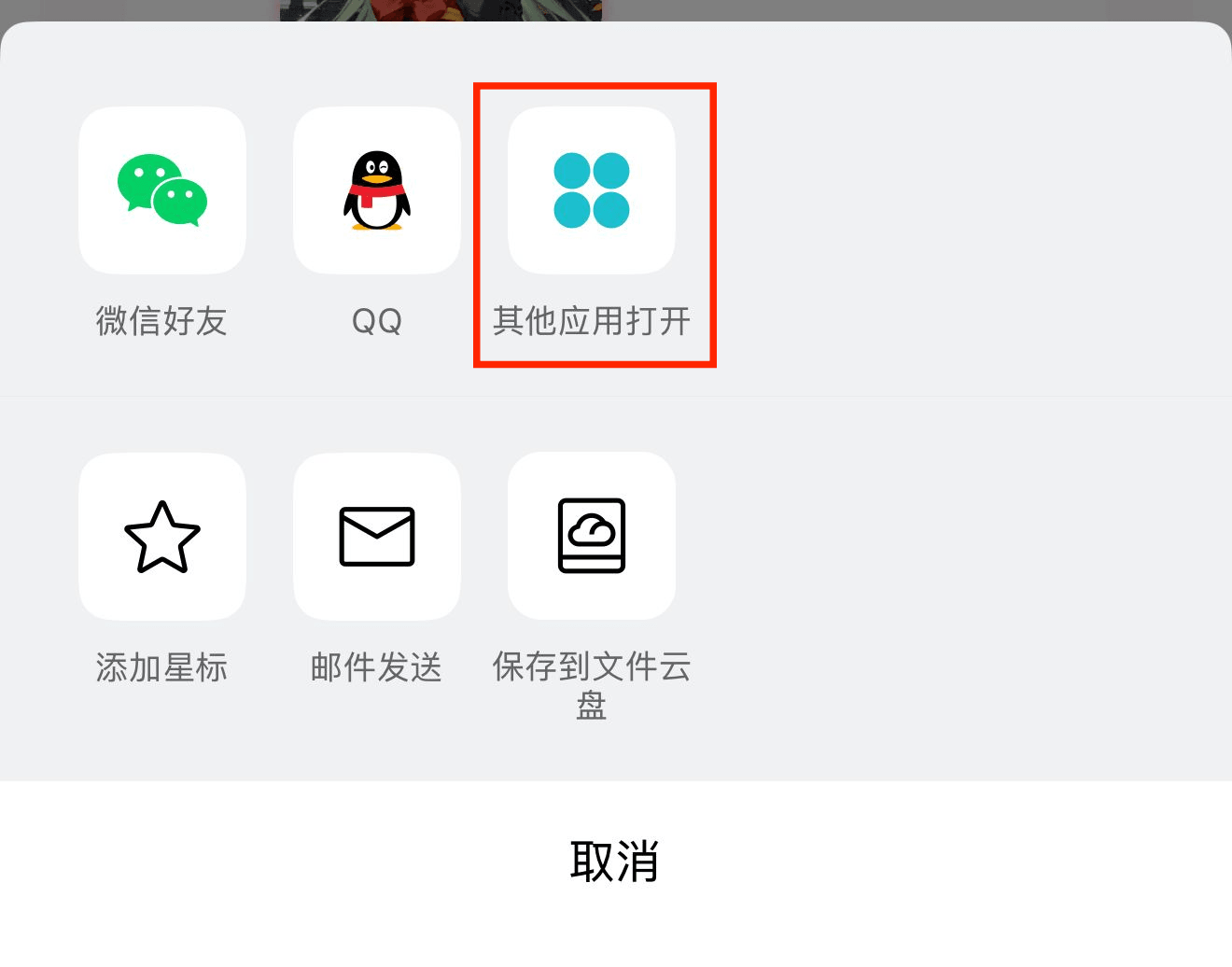
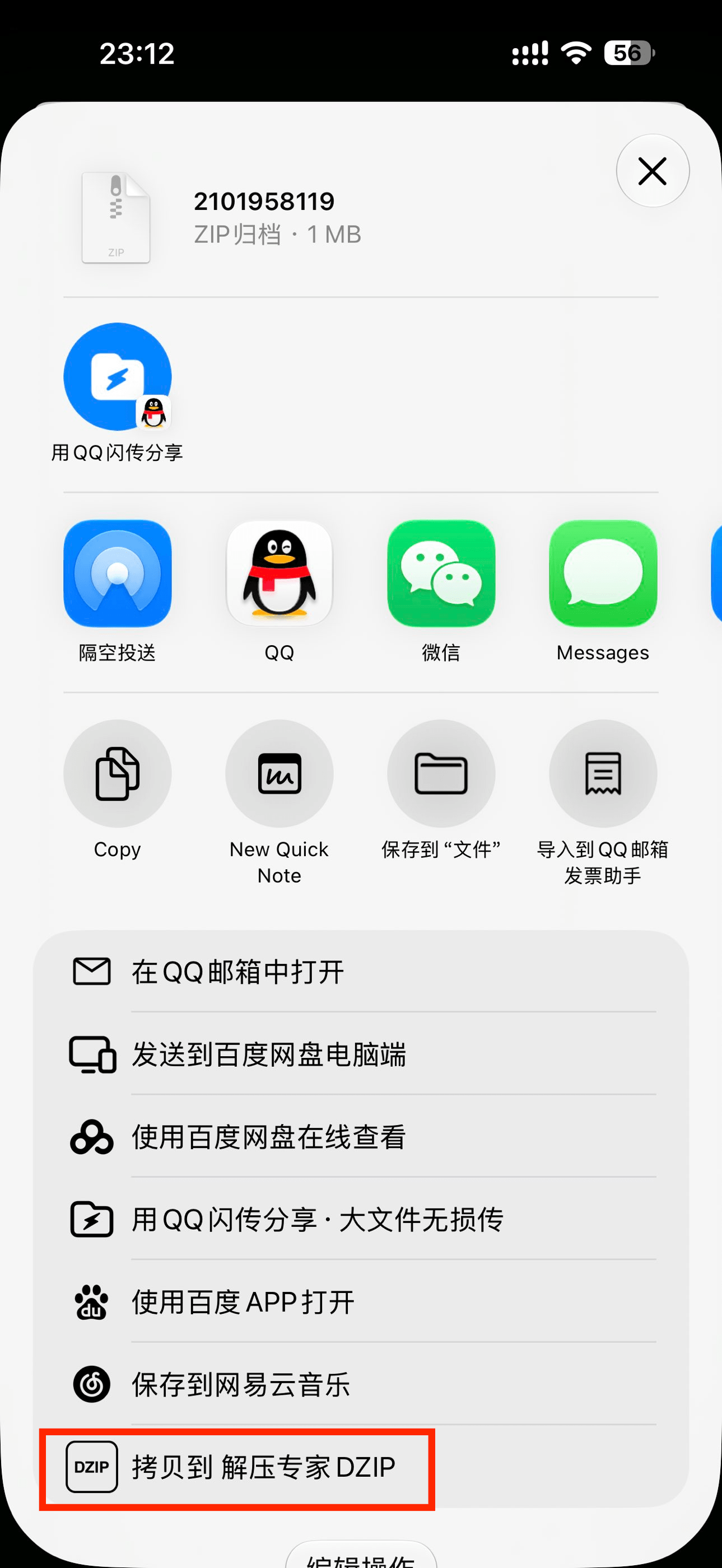
3. 用解压专家打开附件
下载邮件附件后,选择从「解压专家」打开该压缩包。
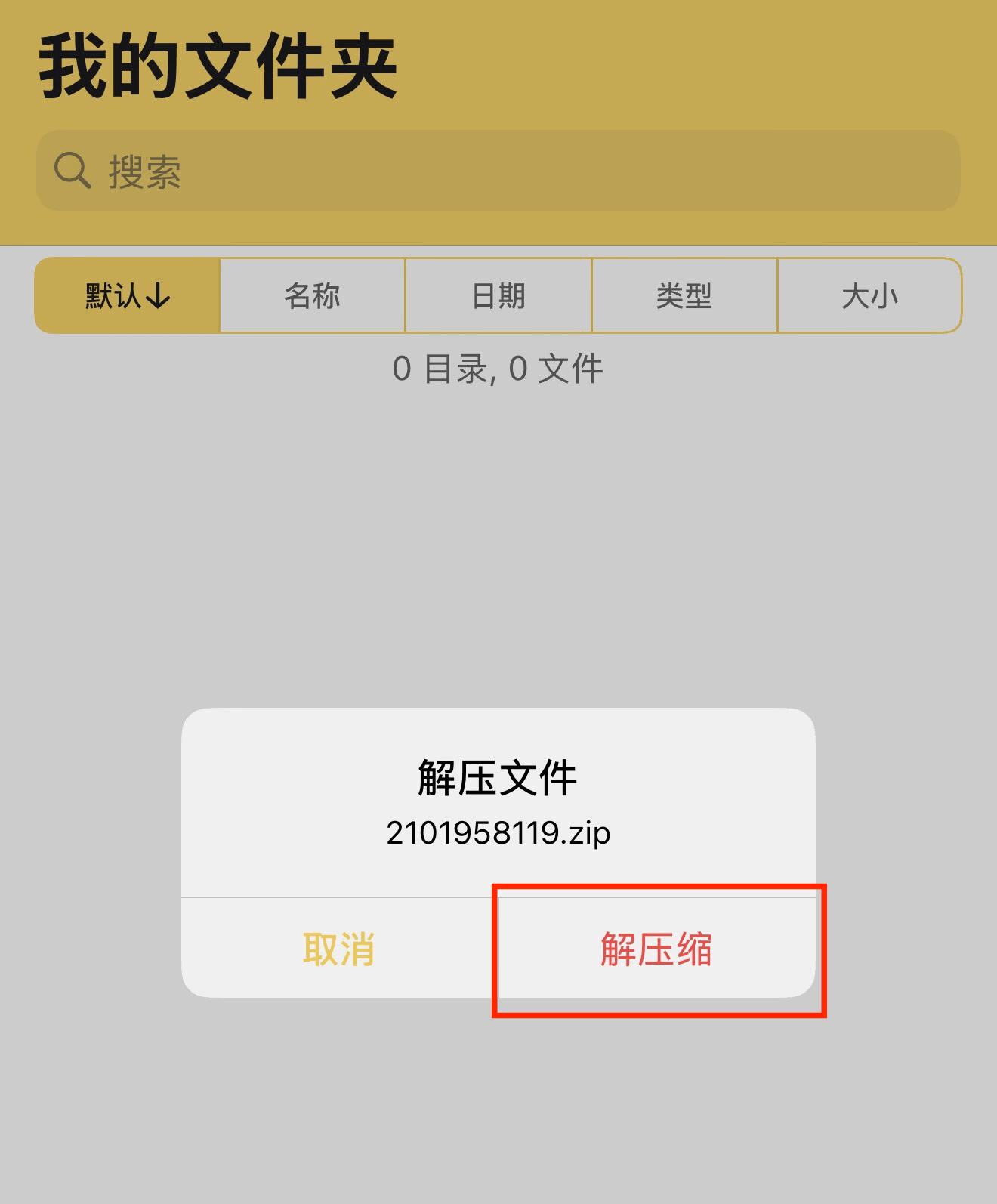
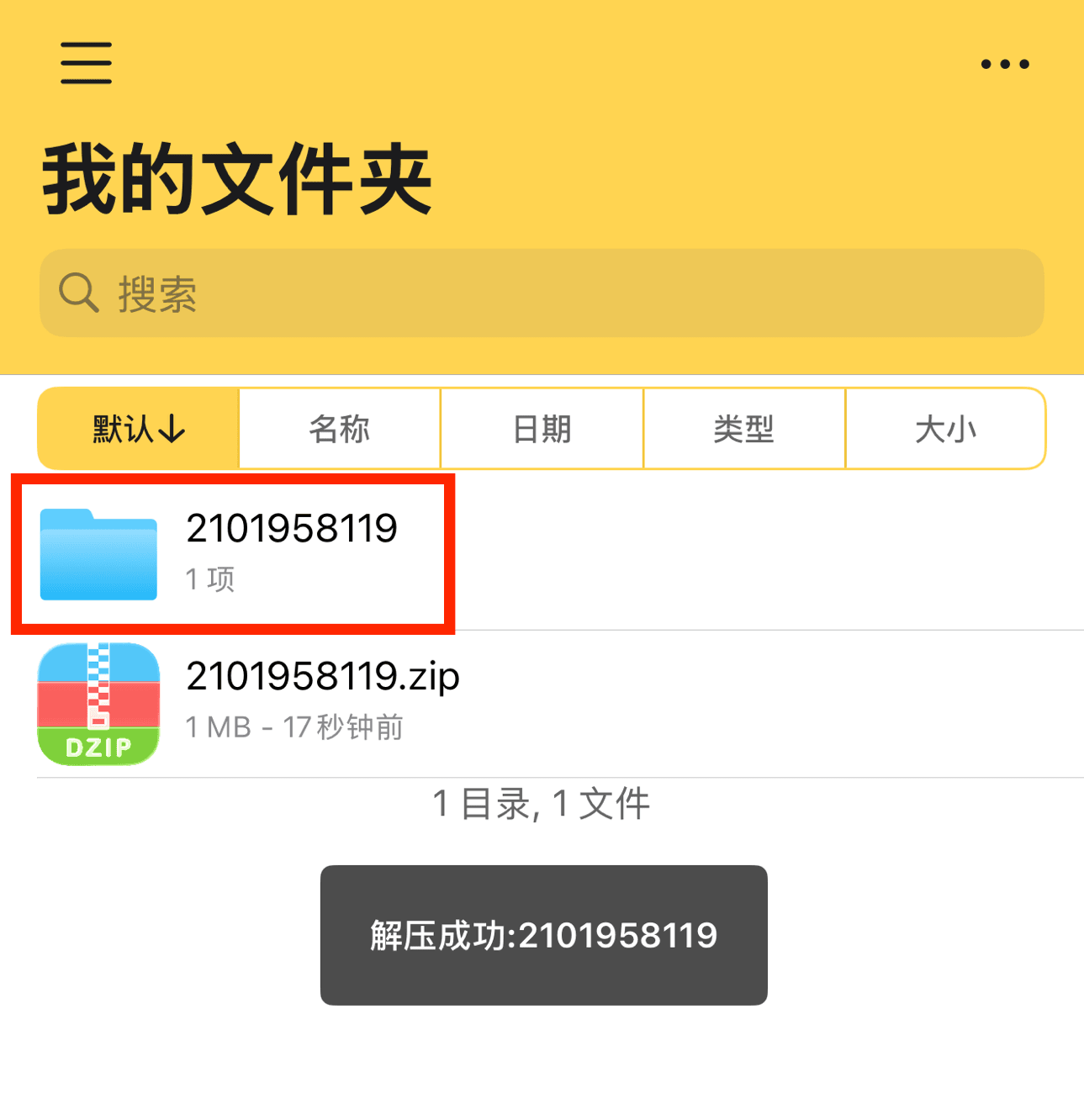
4. 解压并进入文件夹
在解压专家中解压缩该压缩包,点击进入解压后的文件夹。
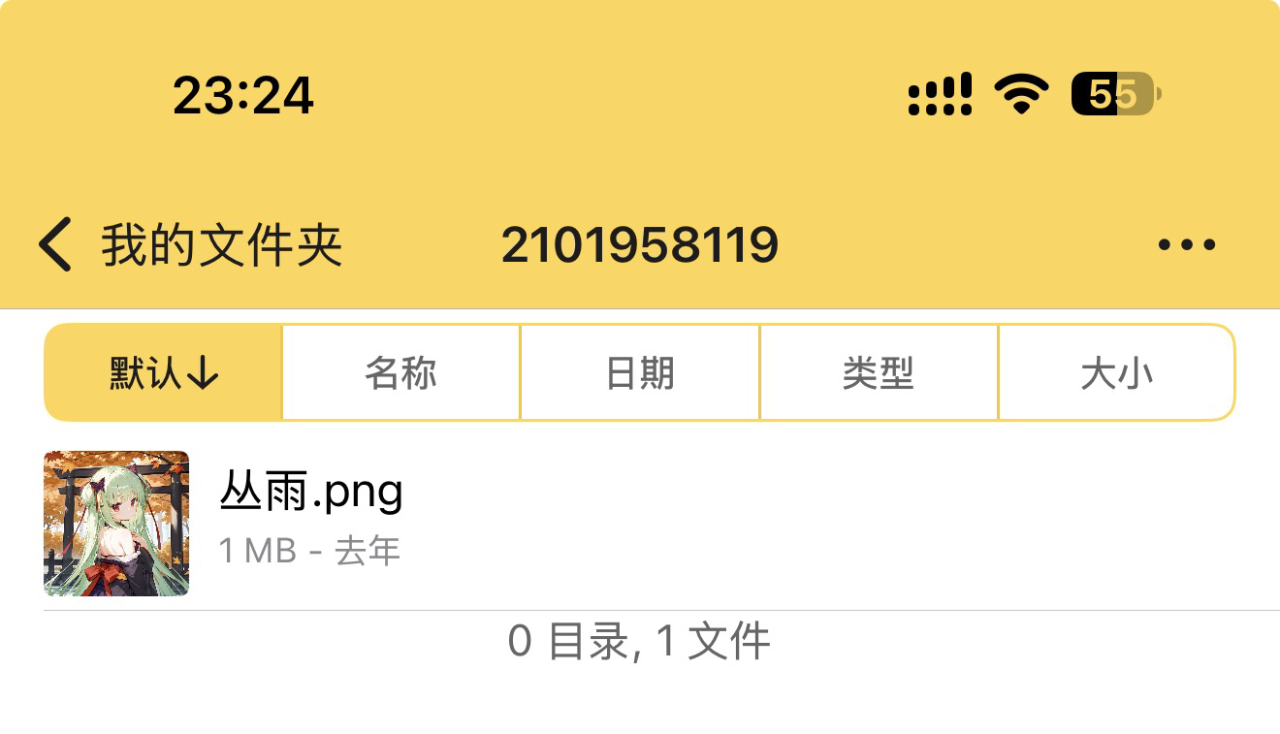
5. 打开并保存图片
点击文件夹中的图片,再将图片保存至手机相册。
对方接收到的图片模糊或异常
若你在使用邮箱发图时未开启「压缩打包」,而对方保存的图片清晰度不佳或存在异常,请引导对方用 QQ 邮箱 APP 打开邮件并保存图片(见页首说明)。
邮箱发送失败
错误示例:connect ETIMEDOUT 198.18.0.4:465
原因
系统曾经使用过代理软件,代理软件修改了系统的网络配置,导致软件无法连接至邮件服务器。
解决方法
修复网络配置即可。
先彻底关闭网络代理或游戏加速器软件。
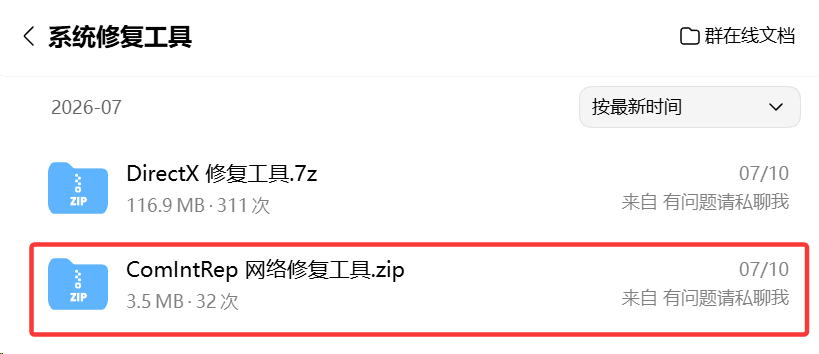
在群文件中找到网络修复工具。
打开软件,点击「开始」按钮进行修复。
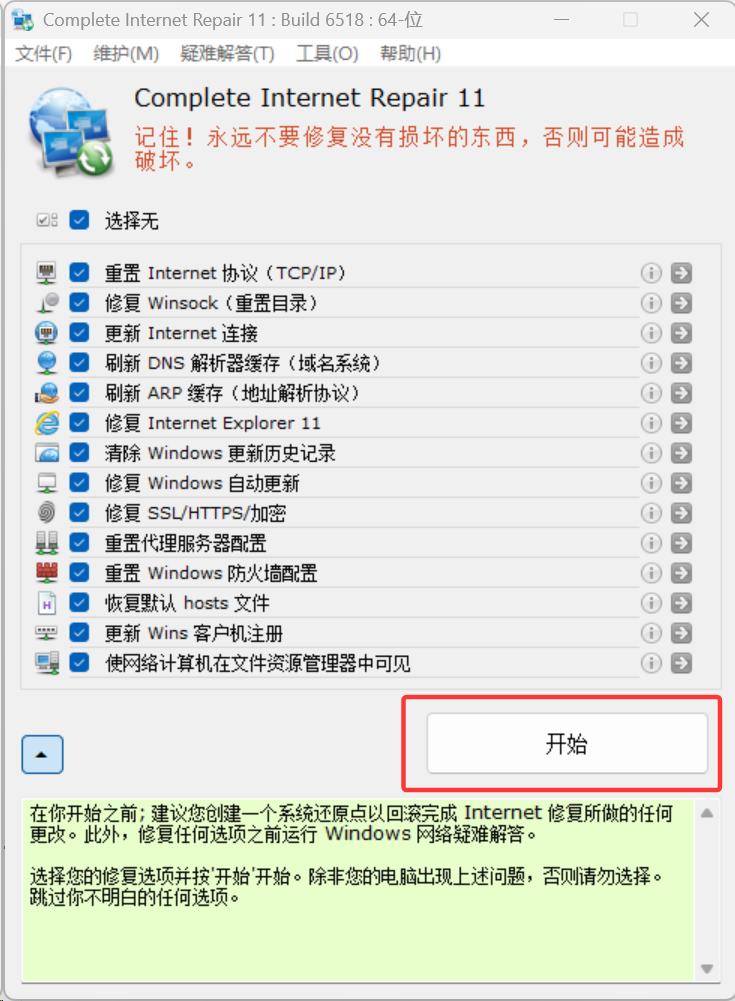
修复完成后重启系统,再次尝试发图。
已发送的邮件如何撤回?
前提
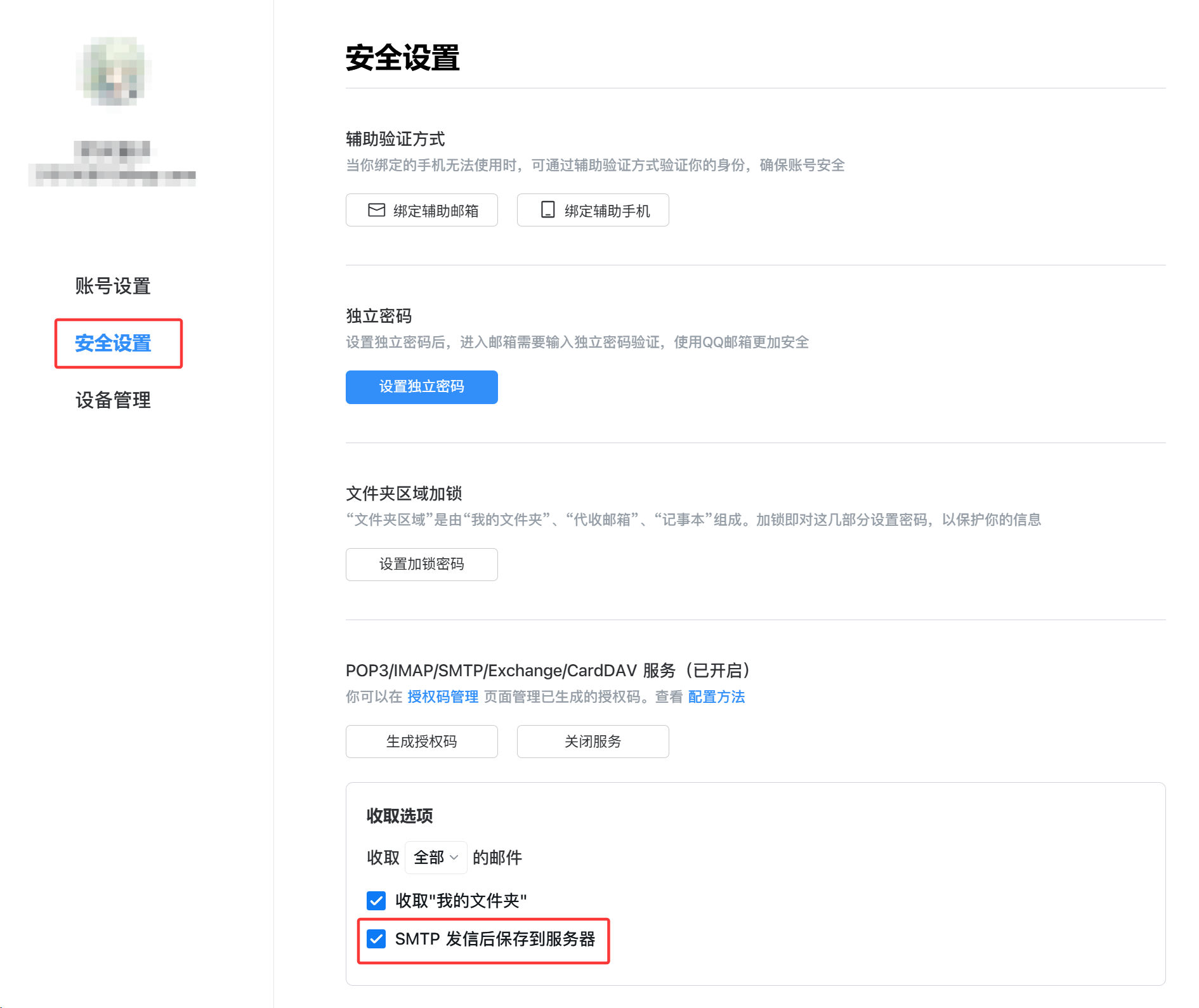
必须确保在邮件发送之前,已开启「SMTP 发信后保存到服务器」。
撤回条件
被撤回的邮件须同时满足:
- 发信账号与收信账号为同一邮箱服务商(例如都为 QQ 邮箱,或都为网易旗下邮箱);
- 对方尚未阅读邮件内容;
- 邮箱提供商提供撤回功能。
操作示例(QQ 邮箱)
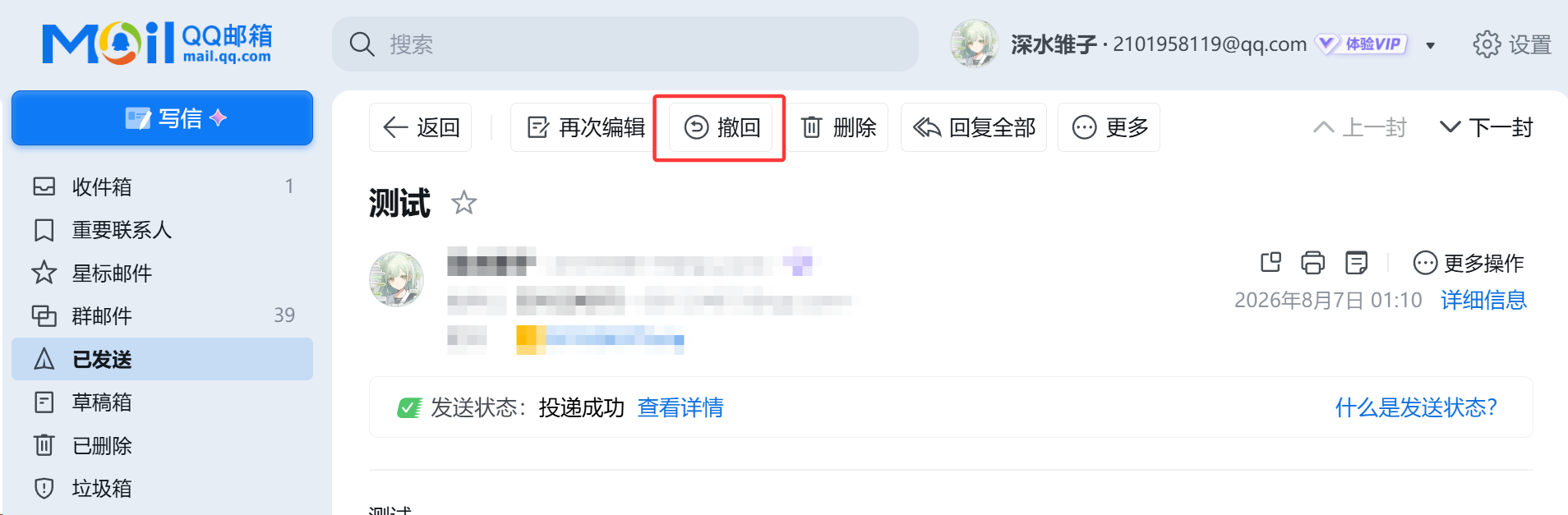
登录 QQ 邮箱官网,在「已发送」列表中找到需要撤回的邮件。
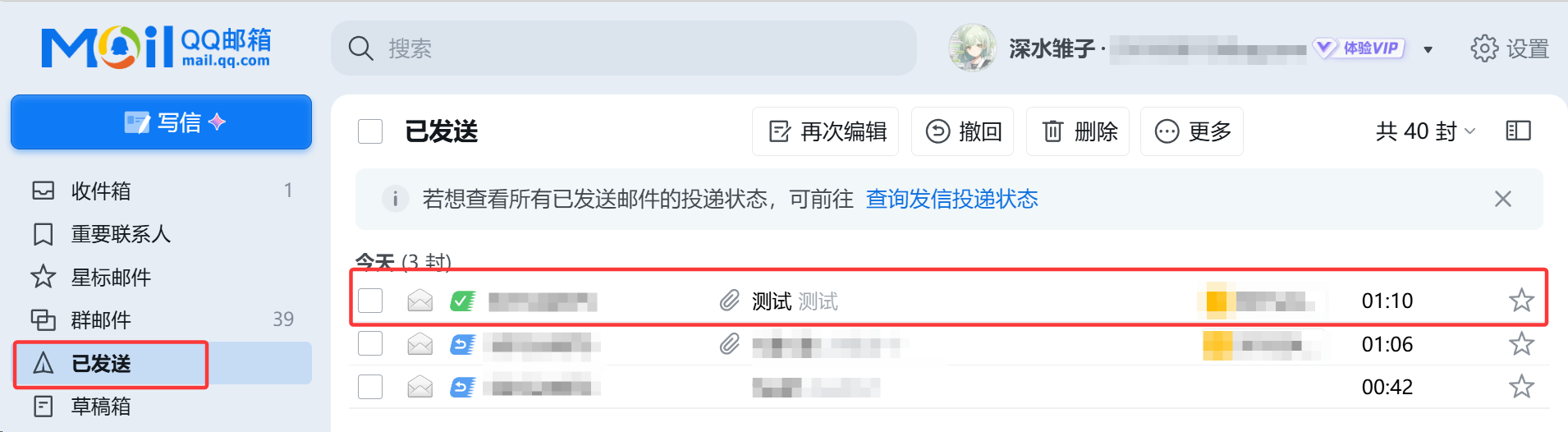
点击上方「撤回」按钮,确认后即可撤回邮件。